 NAVISCREEN
Налаштування крок за кроком
Налаштування робиться один раз і займає близько п'яти хвилин. Потрібен Android-телефон (Android 11 і новіші) та будь-який Wi-Fi на ці п'ять хвилин. Застосунок сам показує кожен крок (англійською); тут те саме з картинками, назви кнопок застосунку — як на екрані. Скриншоти — з англійського Android, назви пунктів на різних телефонах трохи відрізняються.
1Відкрийте NaviScreen і дозвольте сповіщення
Встановіть NaviScreen з Google Play і відкрийте. З'явиться список із шести кроків; виконані позначені зеленим «готово».
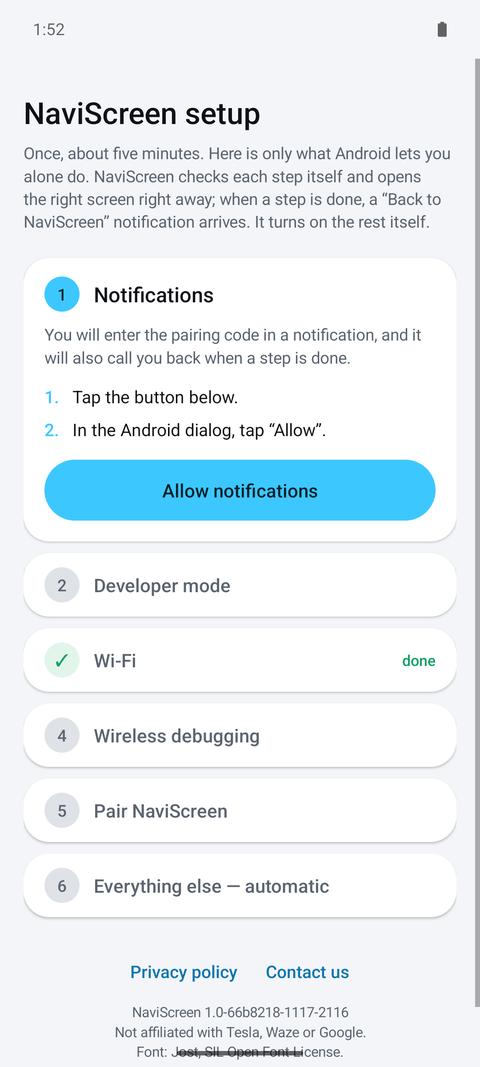
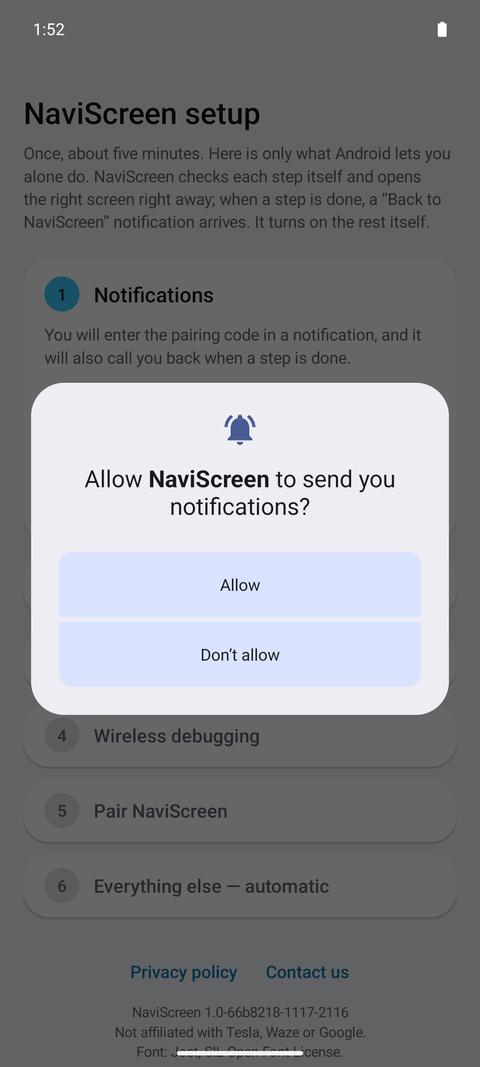
Натисніть Allow notifications, потім Дозволити у вікні Android. У сповіщення ви введете код сполучення, і воно ж покличе вас назад, коли крок виконано.
2Увімкніть режим розробника
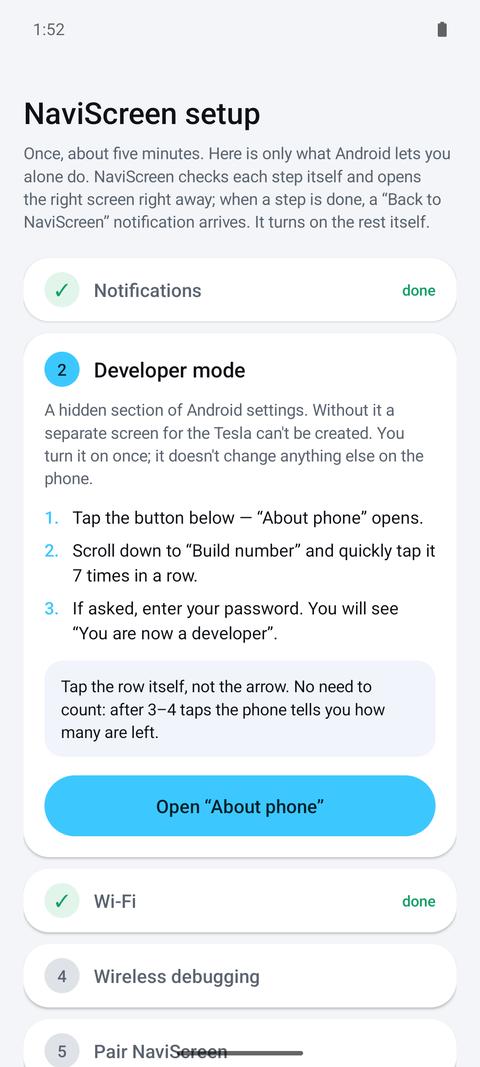
Це прихований розділ налаштувань Android: без нього застосунок не може створити окремий екран для авто. Більше нічого в телефоні не змінюється. Натисніть Open “About phone”.
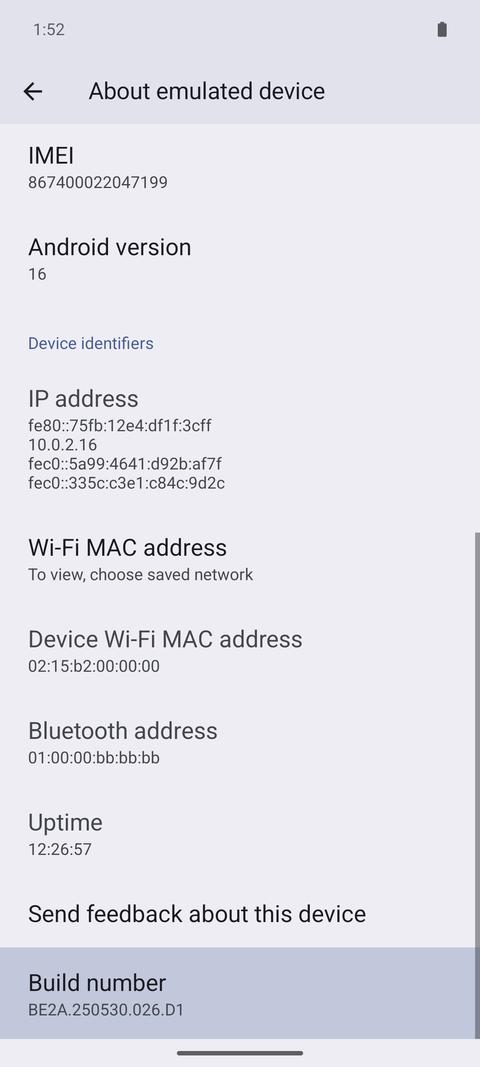
Відкриється «Про телефон» із підсвіченим рядком. Швидко натисніть 7 разів поспіль на Номер збірки (на Xiaomi — Версія MIUI, на Samsung спершу відкрийте Відомості про ПЗ). Якщо попросить — введіть PIN. З'явиться «Ви стали розробником». Повертайтеся в NaviScreen.
3Підключіться до будь-якого Wi-Fi
Android вмикає налагодження через Wi-Fi лише при підключенні до Wi-Fi. Немає поруч — попросіть когось увімкнути точку доступу. Після налаштування NaviScreen працює на мобільному інтернеті.
4Увімкніть «Налагодження через Wi-Fi»
У NaviScreen крок 4 пояснює, що робити. Натисніть Open developer options внизу картки.
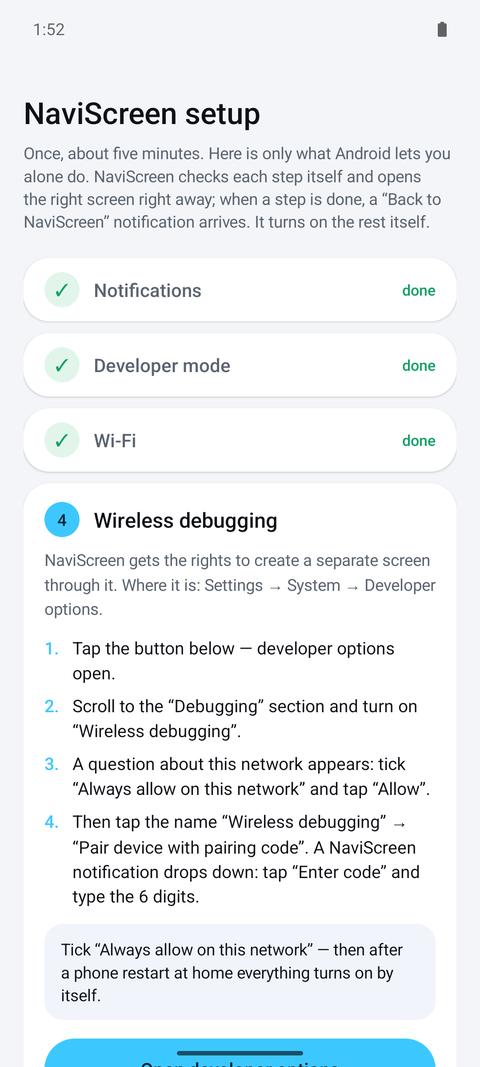
У розділі Налагодження увімкніть перемикач Налагодження через Wi-Fi (Wireless debugging).
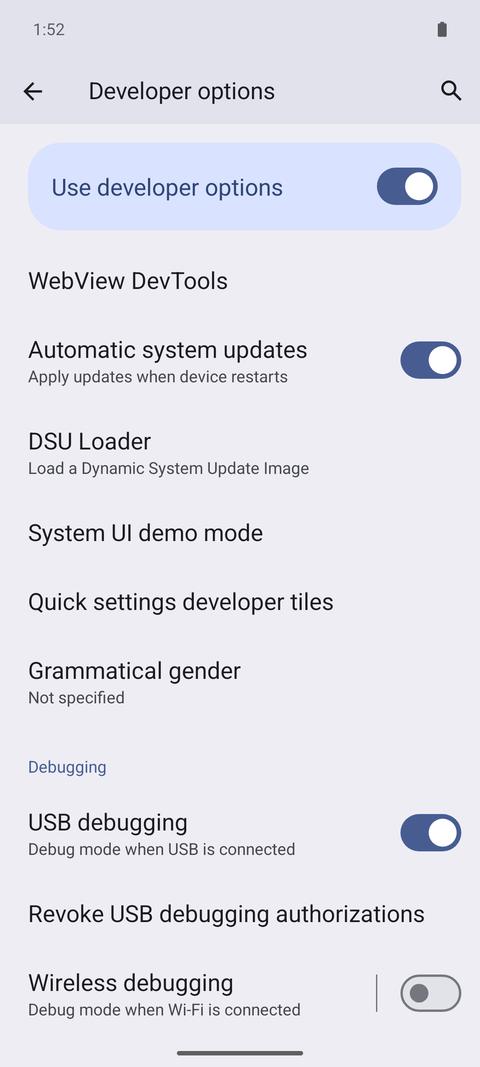
Android запитає про цю мережу. Поставте галочку Завжди дозволяти в цій мережі і натисніть Дозволити.
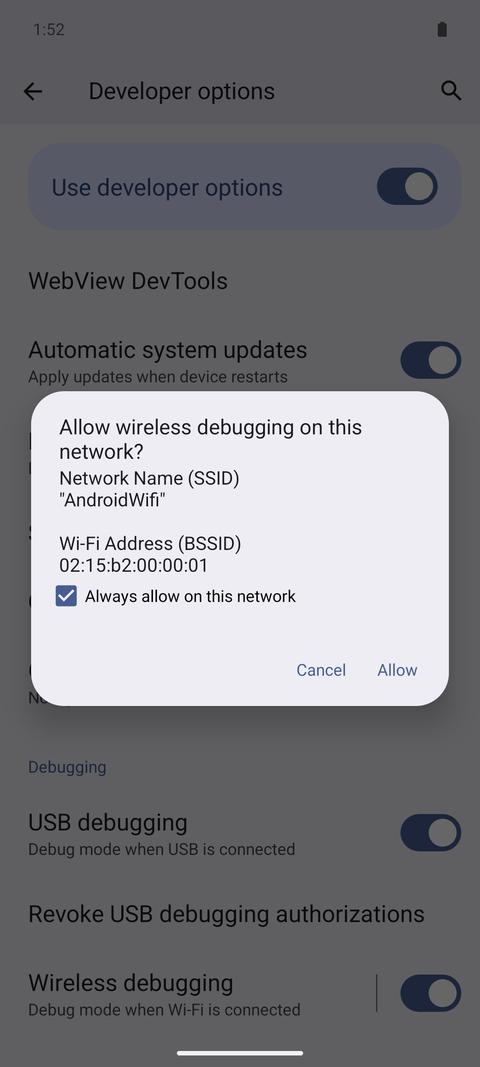
5Сполучіть NaviScreen кодом із 6 цифр
Натисніть на назву «Налагодження через Wi-Fi» (на слова, не на перемикач) і виберіть Підключити пристрій за допомогою коду.
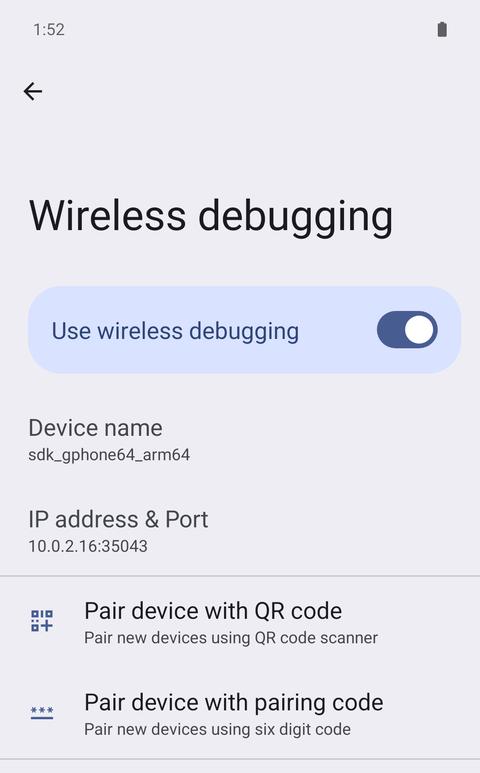
Android покаже код із 6 цифр. Не закривайте це вікно.
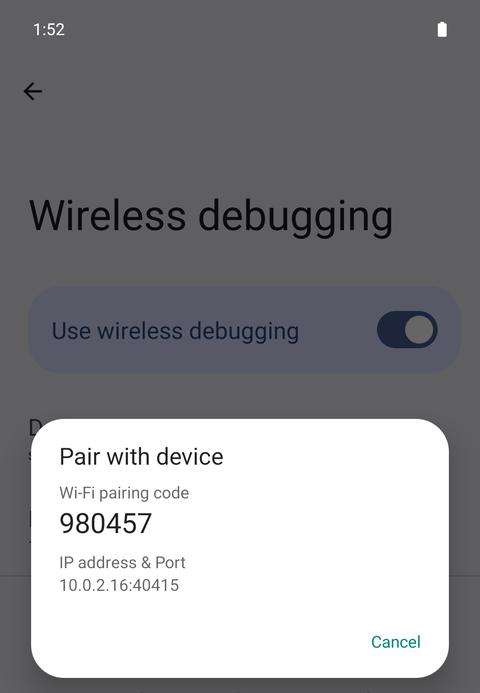
Потягніть шторку згори вниз. Знайдіть сповіщення NaviScreen Введіть код для NaviScreen і натисніть Enter code. Якщо видно лише один рядок — розгорніть сповіщення стрілкою праворуч.
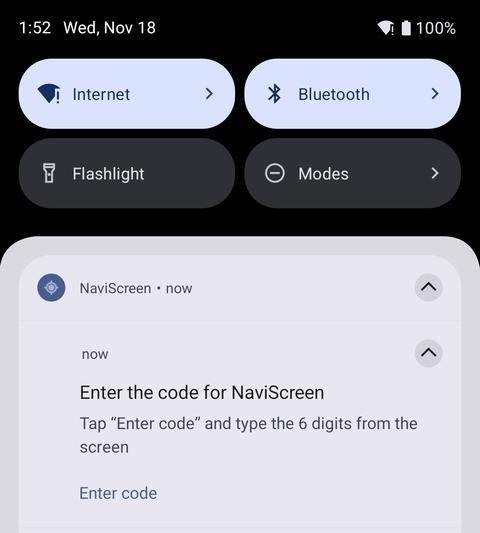
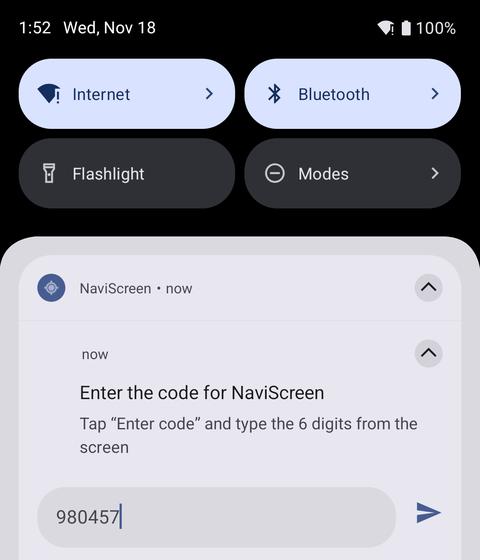
Введіть 6 цифр і натисніть стрілку «надіслати». За кілька секунд вікно з кодом закриється само.
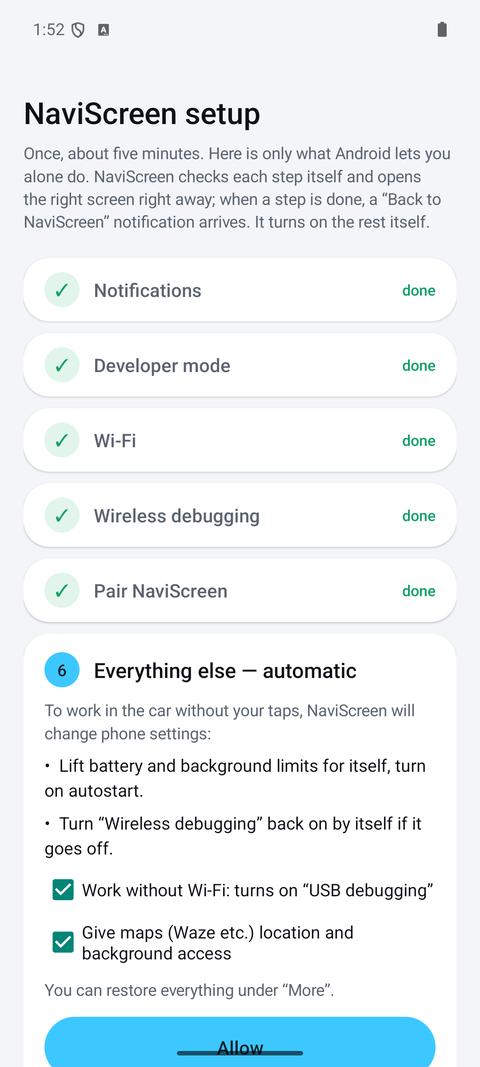
6Решту NaviScreen зробить сам
Остання картка перелічує, що NaviScreen налаштує, щоб працювати в авто без ваших натискань. Натисніть Allow. Усе можна повернути в «More» → «Restore everything».
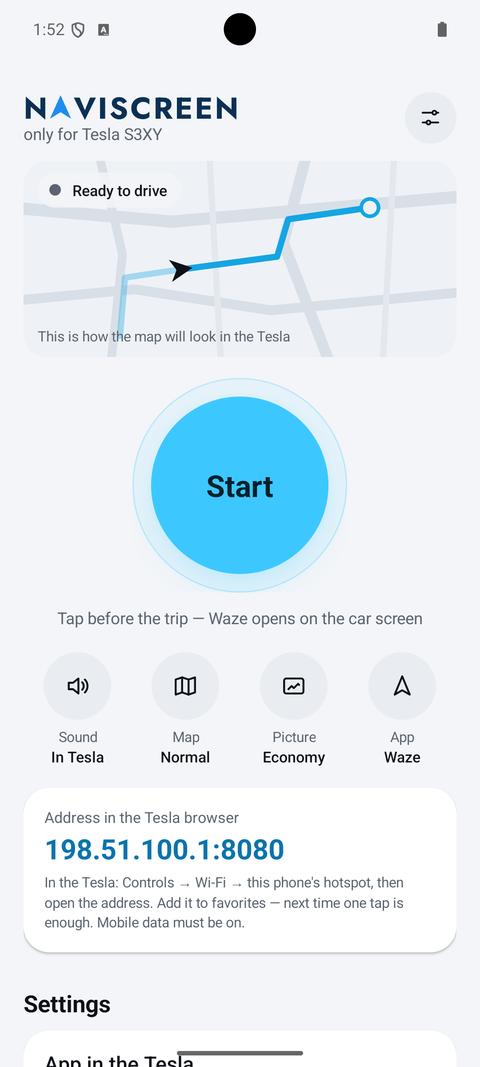
Готово. Головний екран: велика кнопка Start, навігатор для авто (за замовчуванням Waze — змінити кнопкою App) і адреса: 198.51.100.1:8080.
7У Tesla
Переконайтеся, що на телефоні увімкнено мобільний інтернет.
В авто: Controls → Wi-Fi, виберіть точку доступу телефона. Пароль вводиться один раз.
Відкрийте Браузер на екрані Tesla і введіть 198.51.100.1:8080. Додайте сторінку в обране — далі вистачить одного дотику.
Якщо щось не виходить
Натискаю «Номер збірки» — нічого не відбувається
Натискайте на сам рядок, а не на стрілку, і швидко. Після 3–4 натискань телефон напише, скільки залишилося.
Немає «Налагодження через Wi-Fi»
Потрібен Android 11 або новіший, і телефон має бути підключений до Wi-Fi.
Не з'являється сповіщення «Enter code»
Потягніть шторку й знайдіть NaviScreen. Якщо сповіщення заборонені — дозвольте їх у налаштуваннях Android.
Код не прийнято
Код змінюється щоразу. Закрийте вікно, знову відкрийте «Підключити пристрій за допомогою коду» і швидко введіть новий.
Авто не бачить точку доступу
Увімкніть мобільний інтернет. У налаштуваннях NaviScreen є «Restart the hotspot for the Tesla».
Сторінка не відкривається в браузері Tesla
Перевірте, що авто підключене до точки доступу телефона й адреса введена точно: 198.51.100.1:8080.
Однаково не працює
У NaviScreen: «More» → «Contact us», або пишіть на ltd.tariro@gmail.com.