 NAVISCREEN
Ρύθμιση βήμα βήμα
Η ρύθμιση γίνεται μία φορά και διαρκεί περίπου πέντε λεπτά. Χρειάζεστε κινητό Android 11 ή νεότερο και οποιοδήποτε Wi-Fi για αυτά τα λεπτά. Η εφαρμογή δείχνει κάθε βήμα· εδώ τα ίδια με εικόνες. Τα στιγμιότυπα είναι από αγγλικό Android και τα ονόματα μενού διαφέρουν λίγο ανά κατασκευαστή.
1Ανοίξτε το NaviScreen και επιτρέψτε ειδοποιήσεις
Εγκαταστήστε το NaviScreen από το Google Play και ανοίξτε το. Θα δείτε λίστα έξι βημάτων· τα ολοκληρωμένα είναι πράσινα.
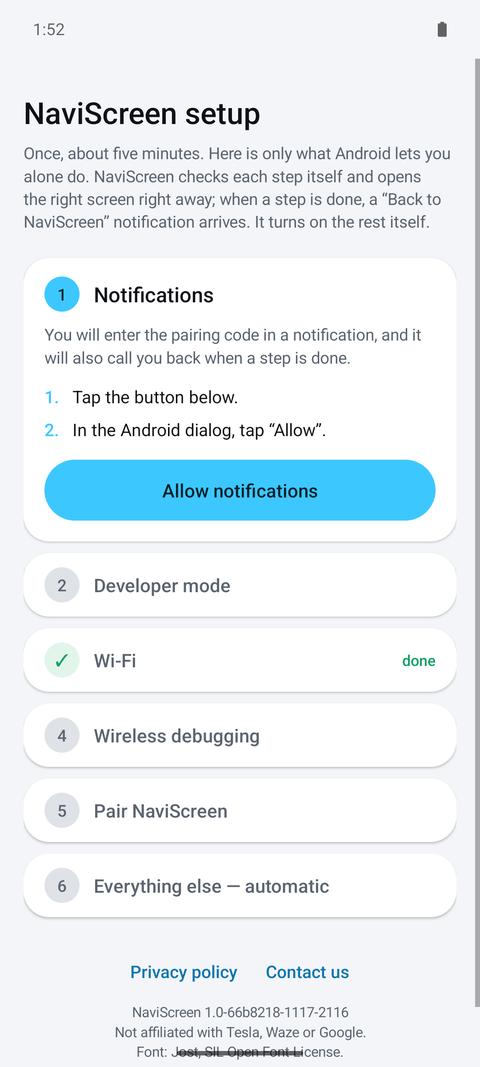
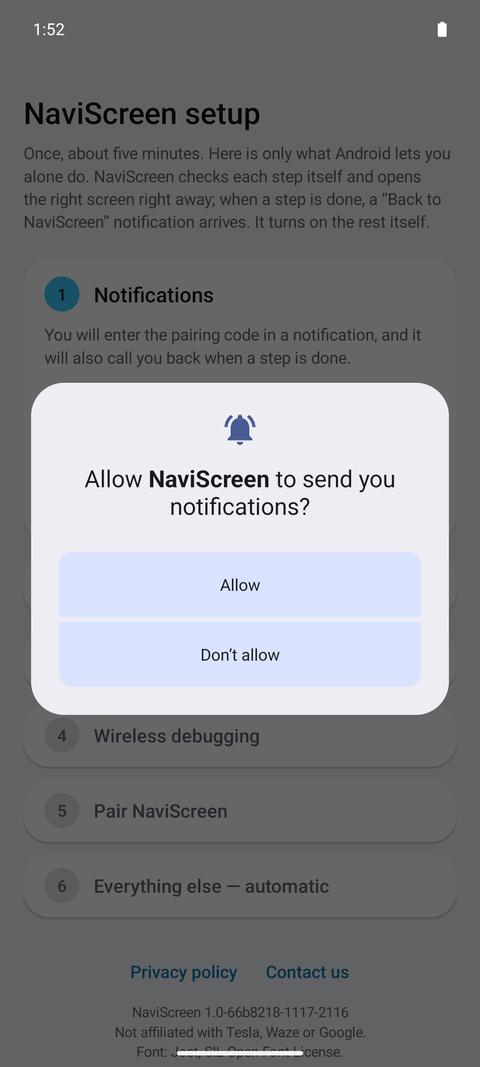
Πατήστε Allow notifications και μετά Να επιτρέπεται. Τον κωδικό σύζευξης θα τον γράψετε σε ειδοποίηση.
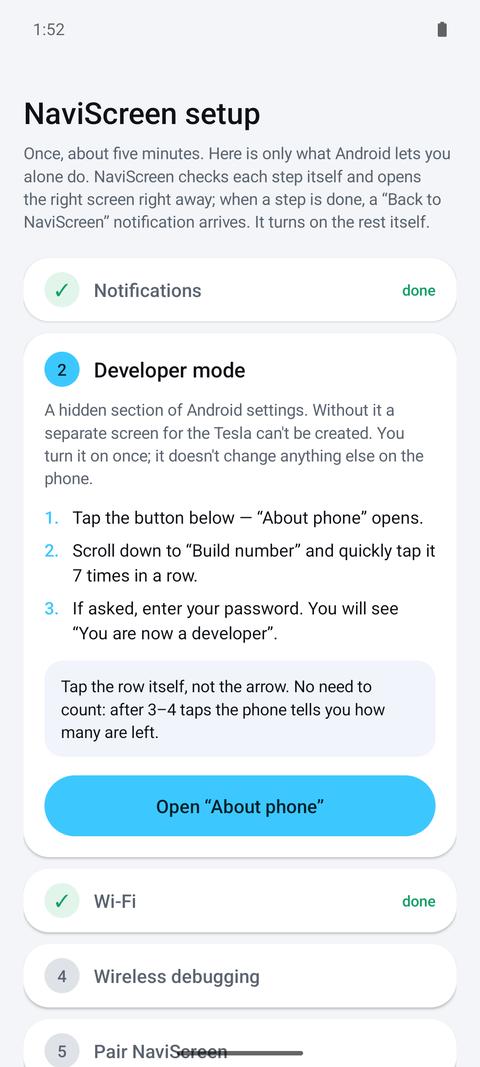
2Ενεργοποιήστε τη λειτουργία προγραμματιστή
Κρυφή ενότητα ρυθμίσεων Android· χωρίς αυτήν δεν δημιουργείται ξεχωριστή οθόνη για το αυτοκίνητο. Πατήστε Open “About phone”.
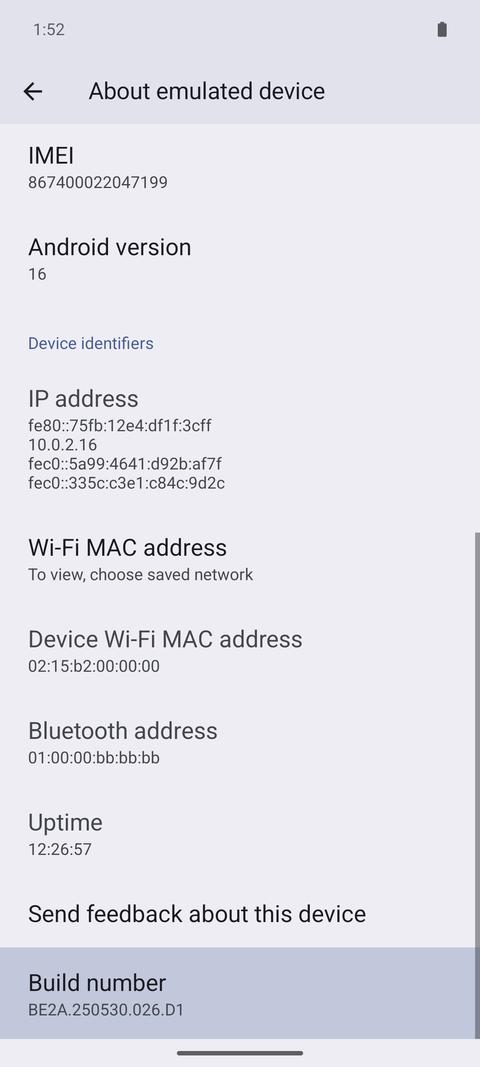
Πατήστε γρήγορα 7 φορές τον Αριθμό έκδοσης (Xiaomi: Έκδοση MIUI, Samsung: πρώτα Πληροφορίες λογισμικού). Αν ζητηθεί, βάλτε το PIN. Μετά επιστρέψτε στο NaviScreen.
3Συνδεθείτε σε Wi-Fi
Ο ασύρματος εντοπισμός σφαλμάτων λειτουργεί μόνο σε Wi-Fi. Αν δεν υπάρχει, ζητήστε από κάποιον hotspot. Μετά τη ρύθμιση το NaviScreen δουλεύει με δεδομένα κινητής.
4Ενεργοποιήστε τον ασύρματο εντοπισμό σφαλμάτων
Στο βήμα 4 του NaviScreen πατήστε Open developer options.
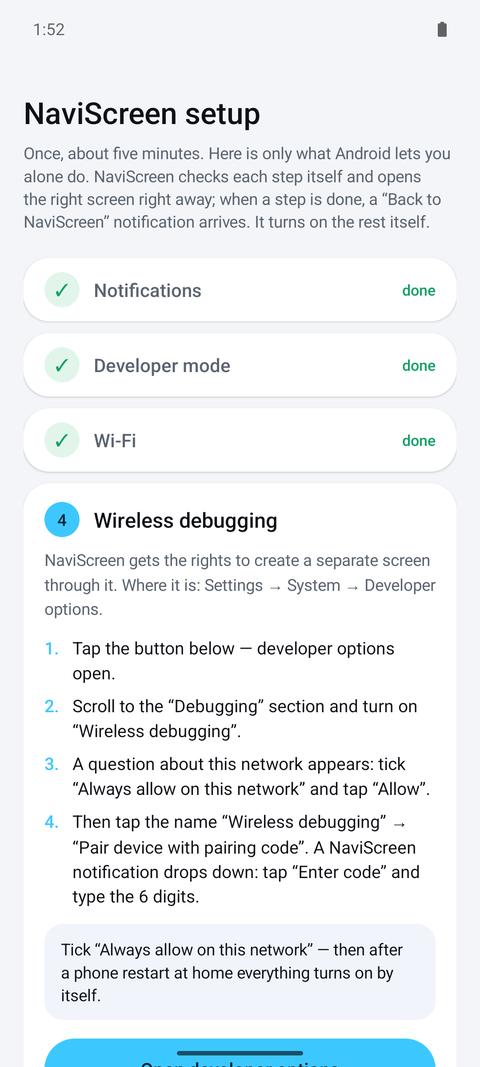
Στην ενότητα Εντοπισμός σφαλμάτων ενεργοποιήστε τον Ασύρματο εντοπισμό σφαλμάτων.
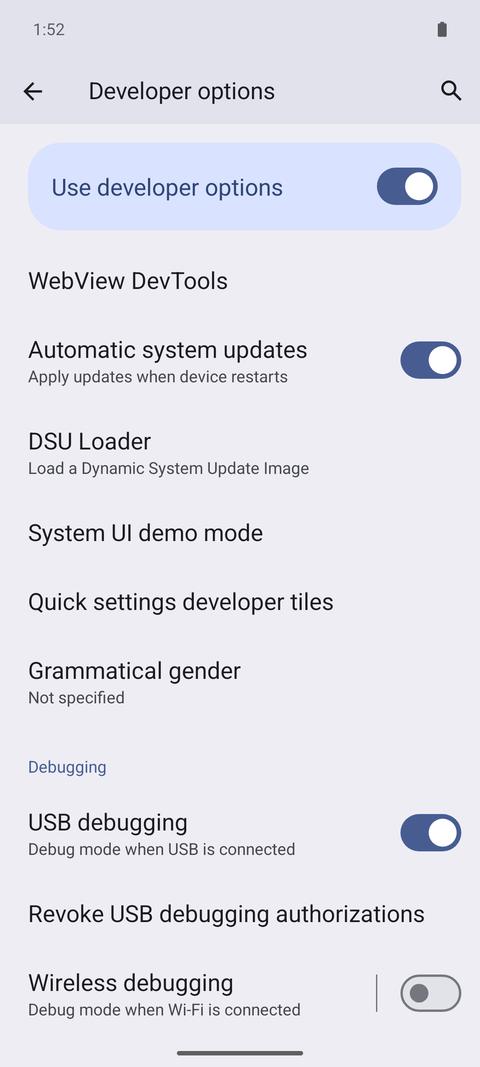
Τσεκάρετε Να επιτρέπεται πάντα σε αυτό το δίκτυο και πατήστε Να επιτρέπεται.
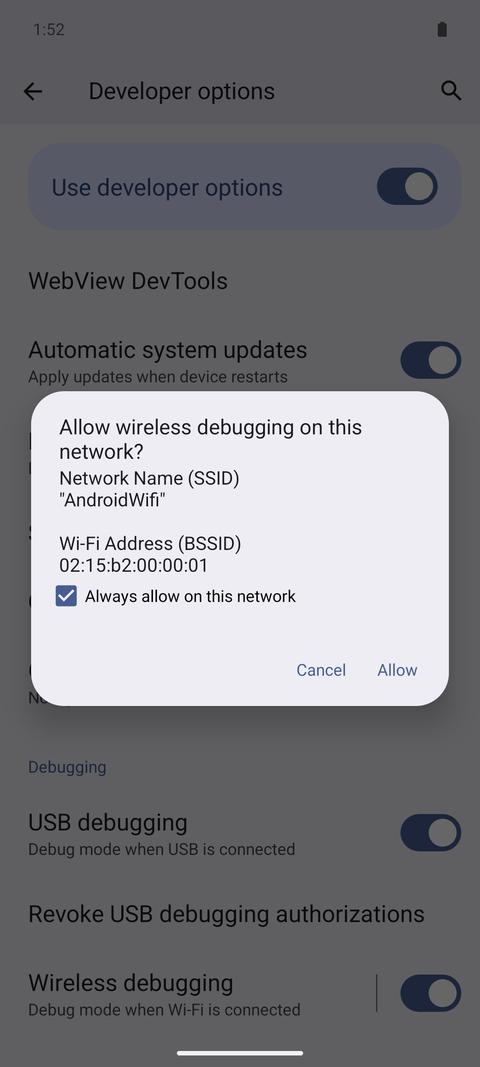
5Σύζευξη με 6ψήφιο κωδικό
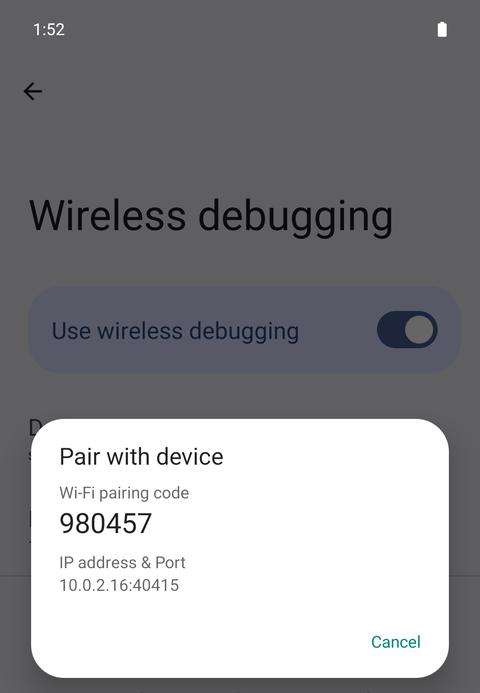
Πατήστε το όνομα «Ασύρματος εντοπισμός σφαλμάτων» (όχι τον διακόπτη) και μετά Σύζευξη συσκευής με κωδικό.
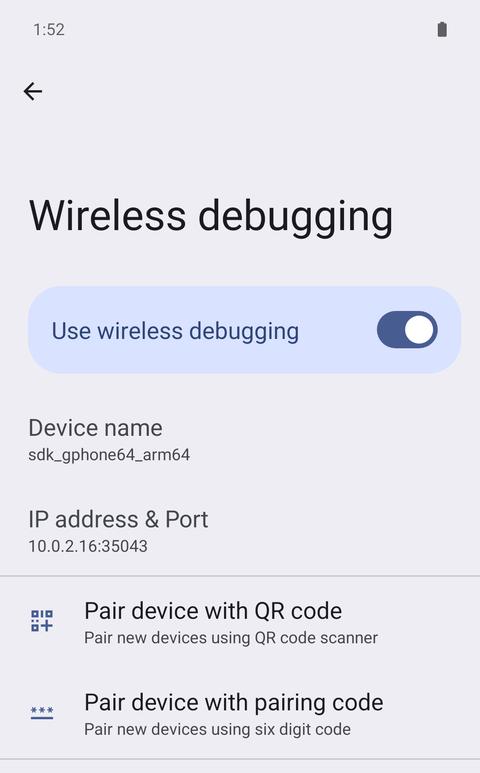
Εμφανίζεται 6ψήφιος κωδικός. Μην κλείσετε το παράθυρο.
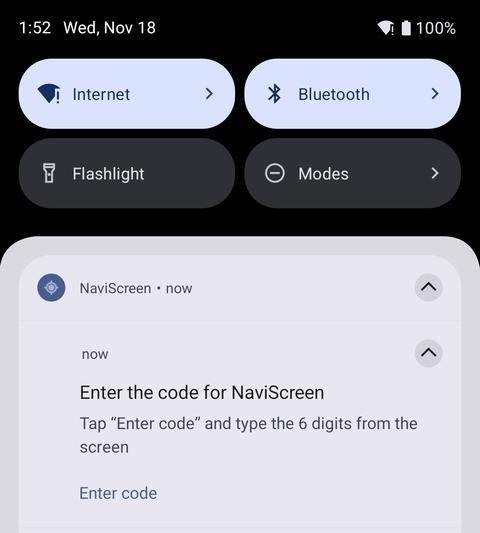
Σύρετε από πάνω προς τα κάτω, βρείτε την ειδοποίηση NaviScreen και πατήστε Enter code. Αν φαίνεται μία γραμμή, ανοίξτε την με το βελάκι.
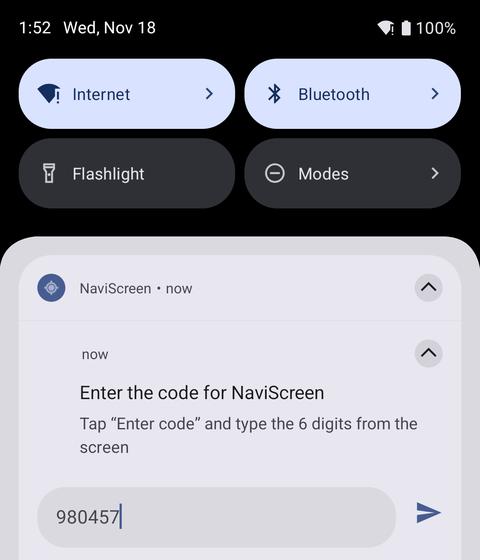
Γράψτε τα 6 ψηφία και πατήστε αποστολή. Σε λίγα δευτερόλεπτα το παράθυρο κλείνει μόνο του.
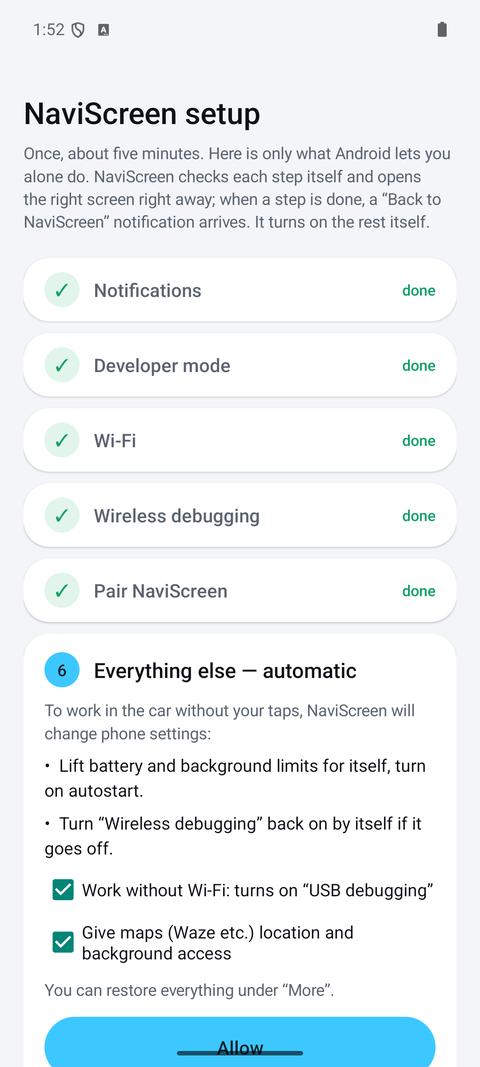
6Τα υπόλοιπα αυτόματα
Η τελευταία κάρτα δείχνει τι θα ρυθμίσει το NaviScreen για να δουλεύει χωρίς αγγίγματα. Πατήστε Allow. Όλα αναιρούνται από «More» → «Restore everything».
Έτοιμο. Κύρια οθόνη: κουμπί Start, η εφαρμογή πλοήγησης (Waze, αλλάζει από App) και η διεύθυνση 198.51.100.1:8080.
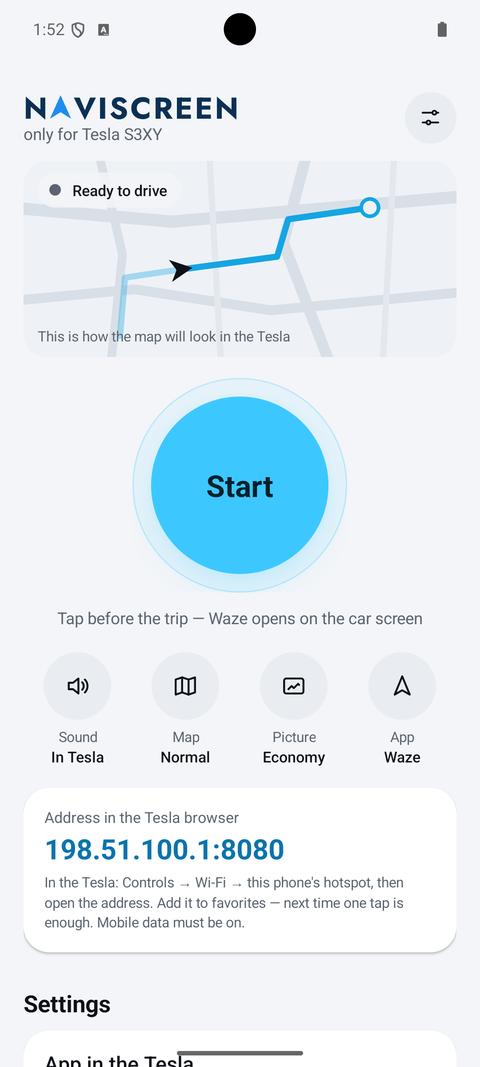
7Στο Tesla
Βεβαιωθείτε ότι τα δεδομένα κινητής είναι ενεργά.
Στο αυτοκίνητο: Controls → Wi-Fi και επιλέξτε το hotspot του κινητού.
Ανοίξτε τον Browser του Tesla, γράψτε 198.51.100.1:8080 και αποθηκεύστε στα αγαπημένα.
Αν κάτι δεν δουλεύει
Πατάω «Αριθμός έκδοσης» και δεν γίνεται τίποτα
Πατήστε τη γραμμή, όχι το βελάκι, γρήγορα. Μετά από 3–4 πατήματα το κινητό δείχνει πόσα μένουν.
Δεν υπάρχει ασύρματος εντοπισμός σφαλμάτων
Χρειάζεται Android 11+ και σύνδεση σε Wi-Fi.
Δεν εμφανίζεται η ειδοποίηση «Enter code»
Σύρετε κάτω και βρείτε το NaviScreen. Αν οι ειδοποιήσεις είναι μπλοκαρισμένες, επιτρέψτε τες στις ρυθμίσεις.
Ο κωδικός απορρίφθηκε
Ο κωδικός αλλάζει κάθε φορά. Ανοίξτε ξανά και γράψτε τον νέο γρήγορα.
Το αυτοκίνητο δεν βλέπει το hotspot
Ενεργοποιήστε τα δεδομένα κινητής· στις ρυθμίσεις του NaviScreen υπάρχει επανεκκίνηση hotspot.
Η σελίδα δεν ανοίγει στο Tesla
Ελέγξτε ότι το αυτοκίνητο είναι στο hotspot του κινητού και η διεύθυνση είναι 198.51.100.1:8080.
Ακόμα δεν δουλεύει
Γράψτε μας από το NaviScreen («More» → «Contact us») ή στο ltd.tariro@gmail.com.