 NAVISCREEN
단계별 설정 가이드
설정은 한 번만, 약 5분이면 끝납니다. 안드로이드 11 이상 폰과 그 5분 동안 쓸 Wi-Fi가 필요합니다. 앱이 각 단계를 영어로 직접 안내하며(버튼 이름은 화면 그대로 표기), 이 페이지는 같은 내용을 그림으로 보여 줍니다. 스크린샷은 영어 안드로이드 화면이며, 메뉴 이름은 제조사마다 조금 다릅니다.
1NaviScreen 열고 알림 허용
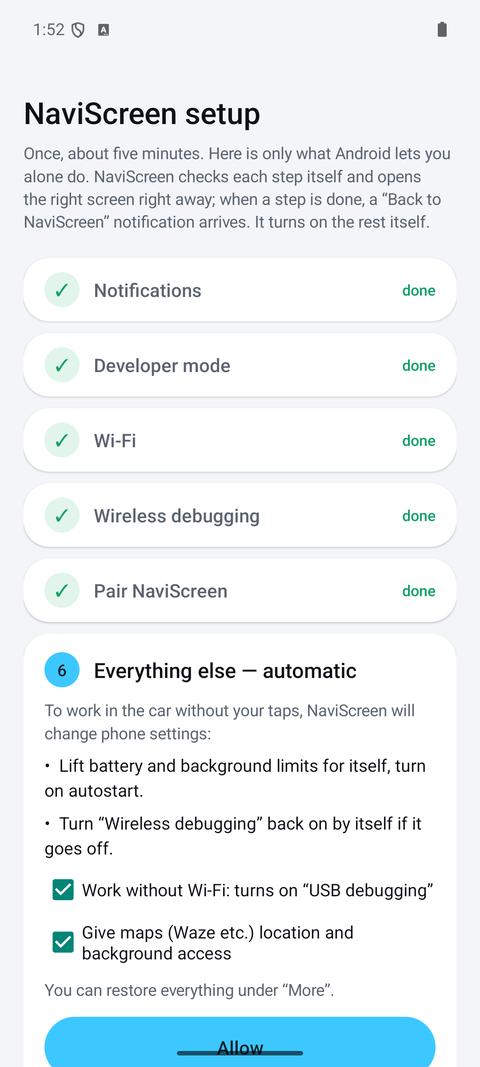
Google Play에서 NaviScreen을 설치하고 엽니다. 6단계 목록이 보이며, 완료된 단계는 초록색 ‘완료’로 표시됩니다.
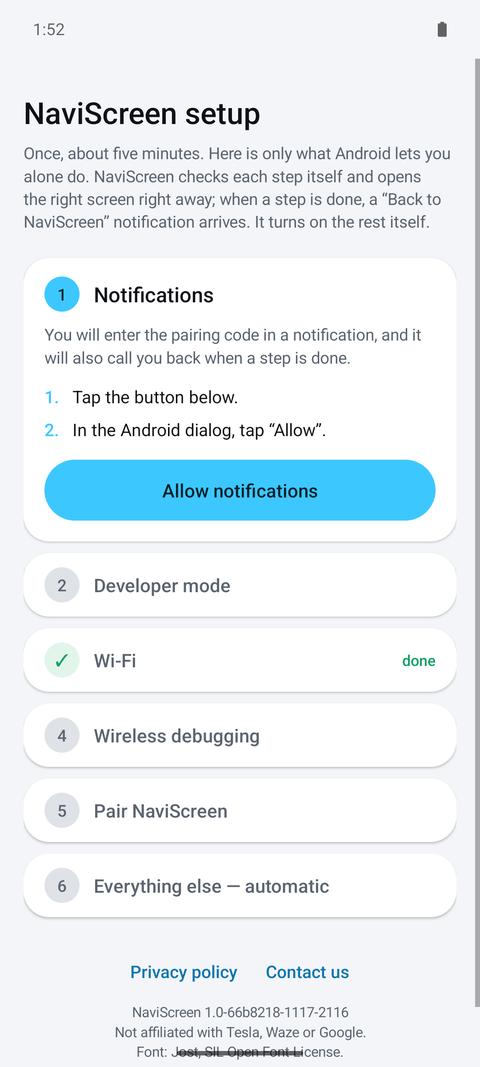
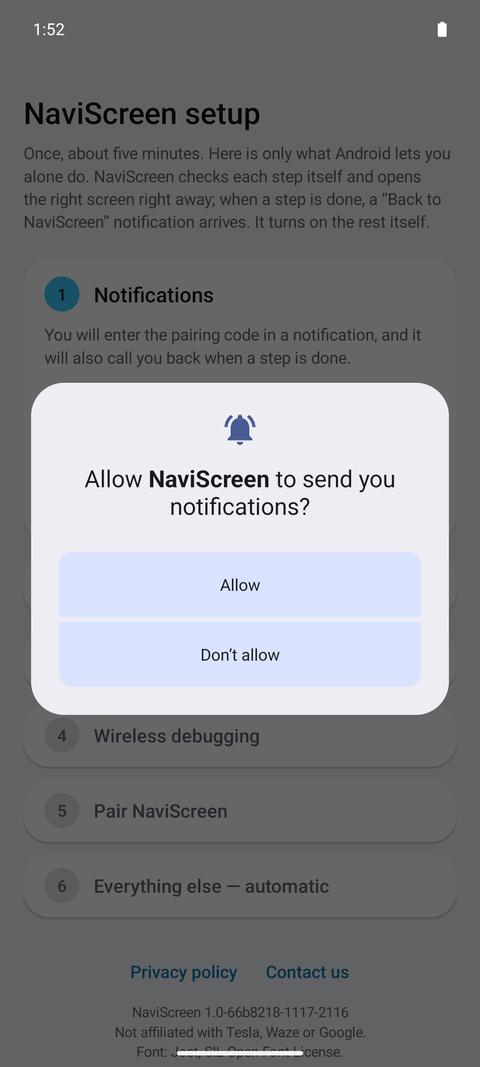
Allow notifications을 누른 뒤 안드로이드 창에서 허용을 누르세요. 페어링 코드는 알림에 입력합니다.
2개발자 모드 켜기
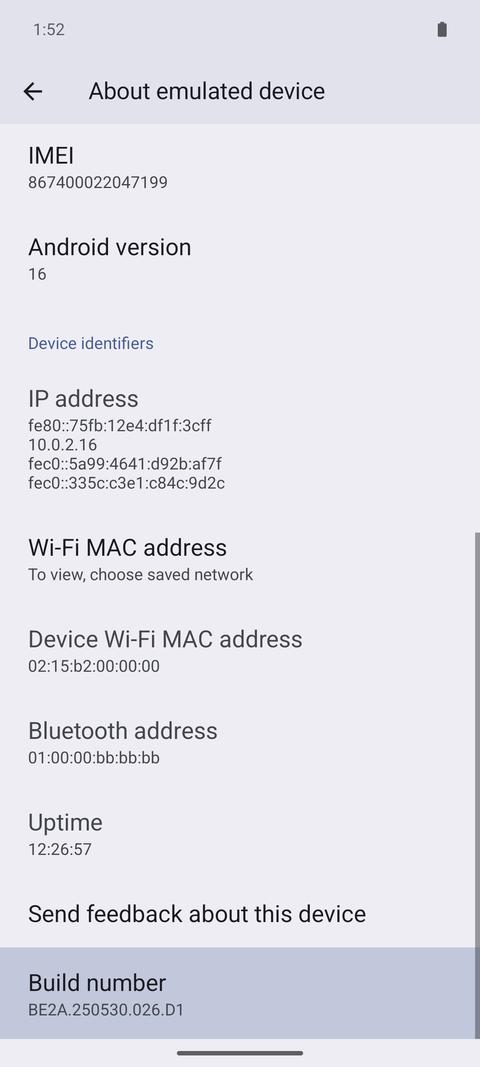
안드로이드의 숨겨진 설정입니다. 이것이 없으면 차량용 별도 화면을 만들 수 없습니다. Open “About phone”를 누르세요.
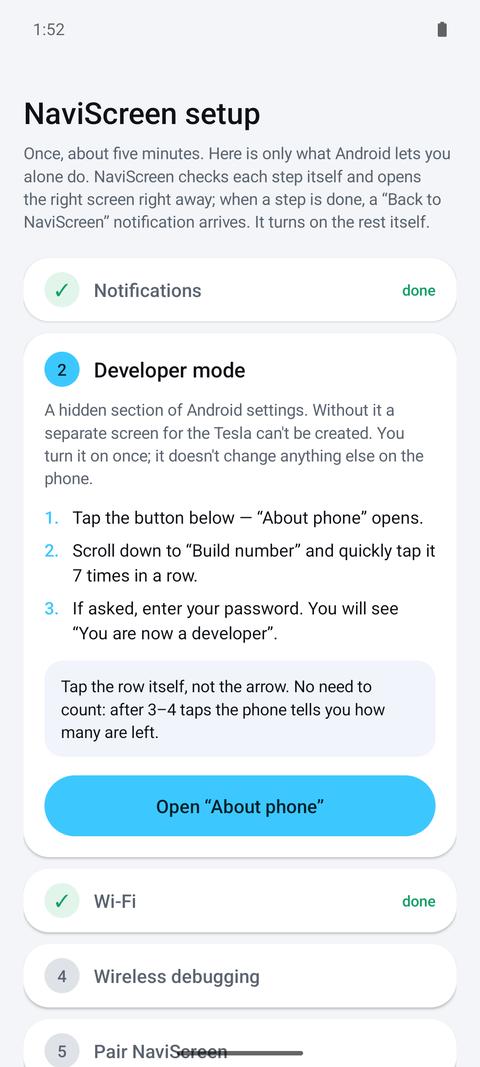
‘휴대전화 정보’가 열리면 빌드 번호를 빠르게 7번 누르세요(삼성은 먼저 소프트웨어 정보). 필요하면 PIN을 입력합니다. ‘개발자 모드를 켰습니다’가 나오면 NaviScreen으로 돌아갑니다.
3Wi-Fi 연결
무선 디버깅은 Wi-Fi에 연결되어 있을 때만 켜집니다. 주변에 Wi-Fi가 없으면 다른 사람의 핫스팟을 이용하세요. 설정 후에는 모바일 데이터로 작동합니다.
4무선 디버깅 켜기
NaviScreen의 4단계 카드 아래쪽 Open developer options를 누르세요.
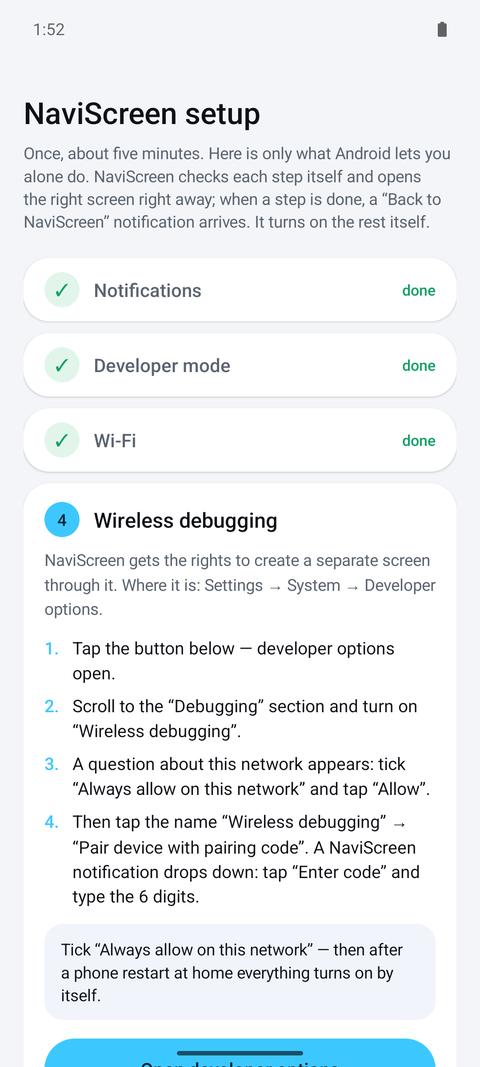
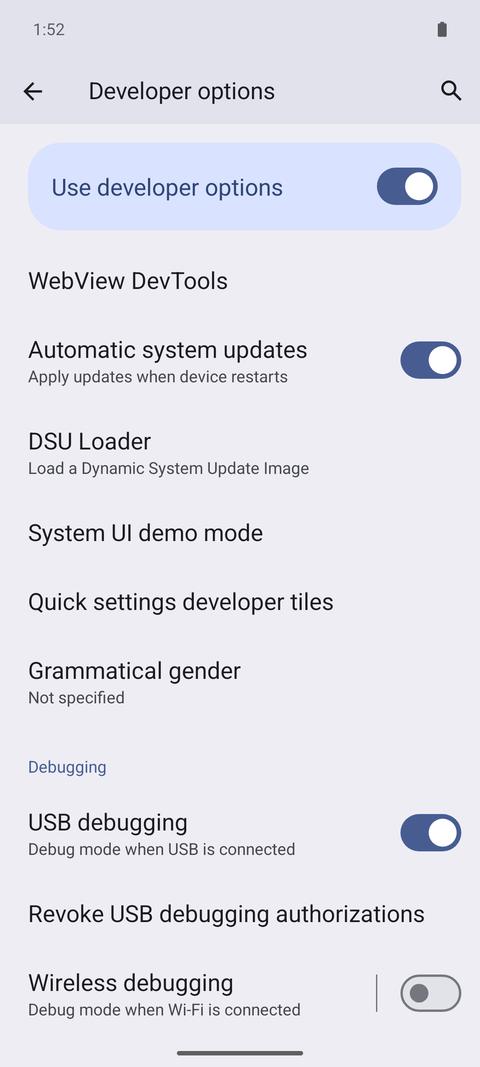
디버깅 항목에서 무선 디버깅 스위치를 켭니다.
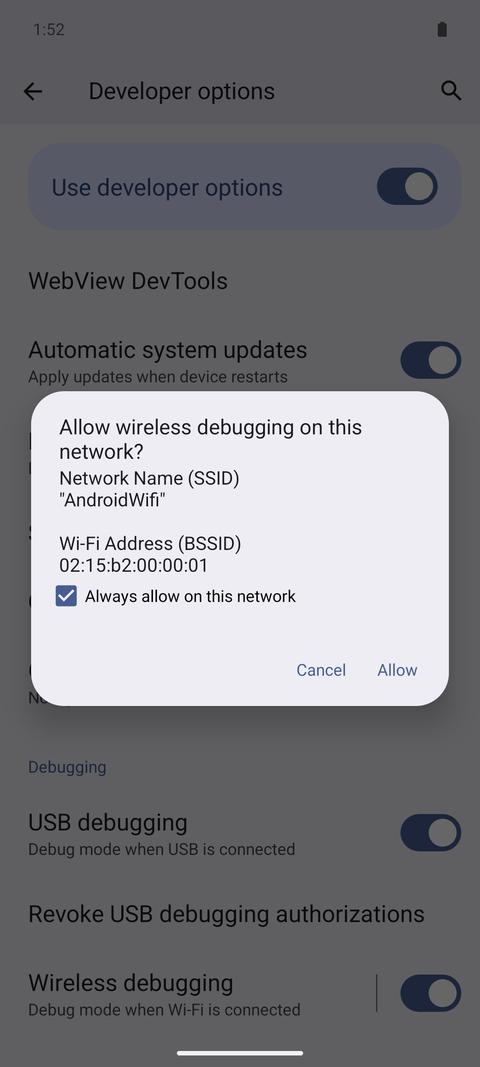
네트워크 확인 창에서 이 네트워크에서 항상 허용을 체크하고 허용을 누르세요.
56자리 코드로 페어링
스위치가 아닌 ‘무선 디버깅’ 글자를 눌러 들어가서 페어링 코드로 기기 페어링을 누릅니다.
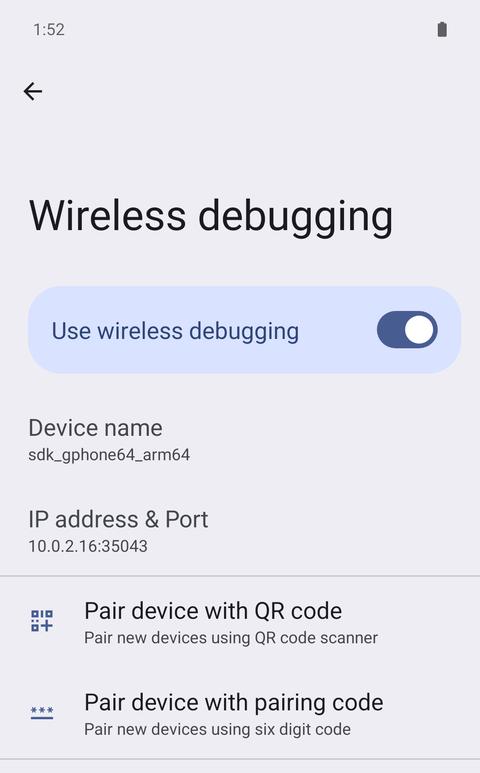
6자리 코드가 표시됩니다. 이 창을 닫지 마세요.
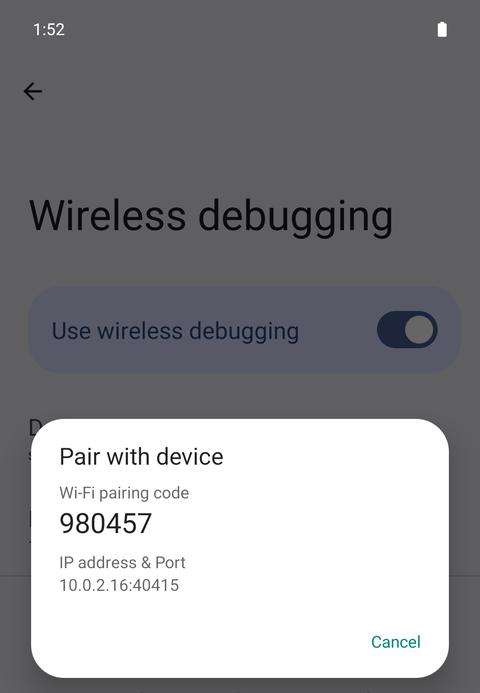
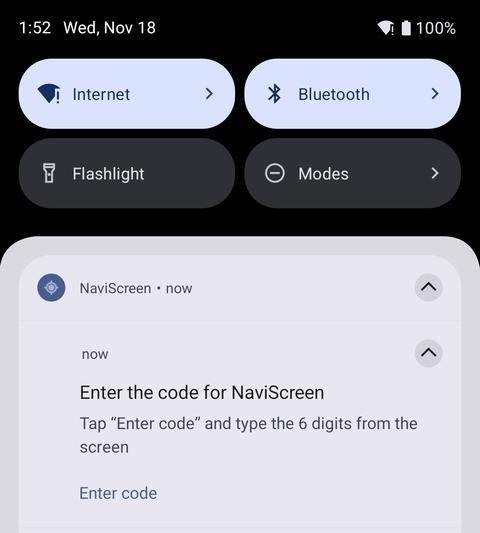
화면 위에서 아래로 쓸어내려 NaviScreen 알림의 Enter code을 누르세요. 한 줄만 보이면 오른쪽 화살표로 펼치세요.
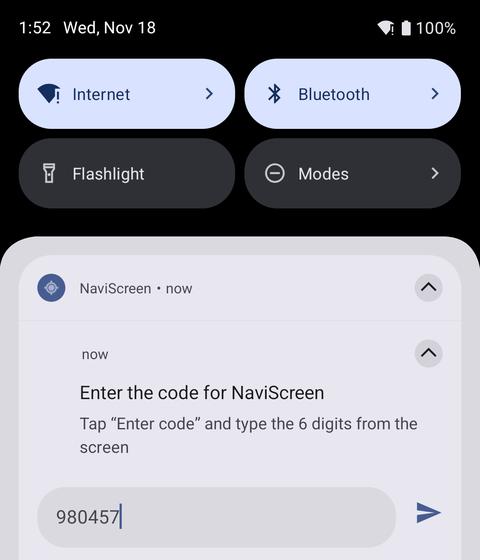
6자리를 입력하고 전송 화살표를 누르면 몇 초 뒤 코드 창이 저절로 닫힙니다.
6나머지는 자동
마지막 카드는 차에서 손대지 않고 작동하도록 NaviScreen이 바꿀 설정을 보여 줍니다. Allow를 누르세요. ‘More’ → ‘Restore everything’으로 되돌릴 수 있습니다.
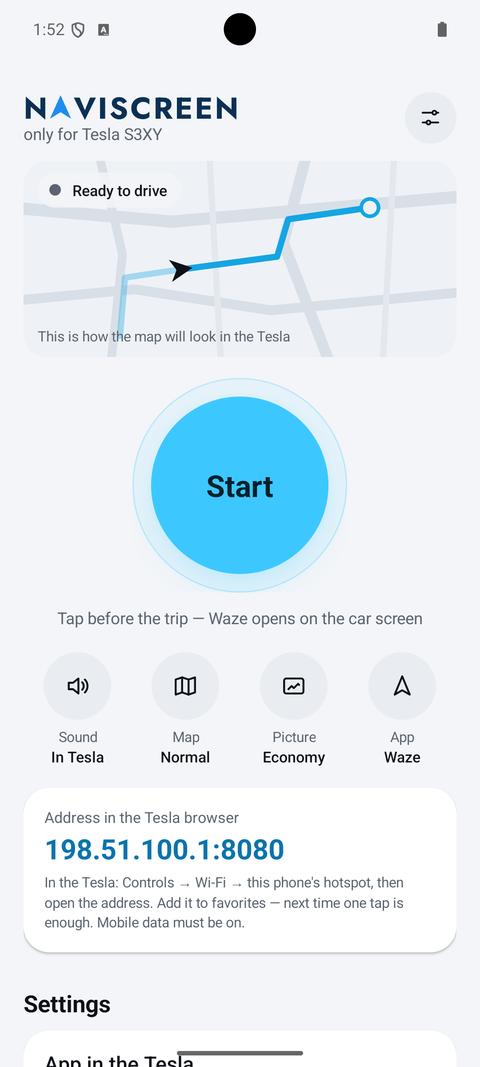
완료. 메인 화면에 큰 Start 버튼, 차량에 띄울 내비(기본 Waze, App에서 변경), 차량 주소 198.51.100.1:8080이 있습니다.
7테슬라에서
폰의 모바일 데이터가 켜져 있는지 확인하세요.
차량에서 Controls → Wi-Fi로 폰 핫스팟에 연결합니다. 비밀번호는 한 번만 입력합니다.
테슬라 브라우저에서 198.51.100.1:8080을 입력하고 즐겨찾기에 저장하세요.
문제가 있을 때
빌드 번호를 눌러도 반응이 없어요
화살표가 아닌 줄 자체를 빠르게 누르세요. 3–4번 누르면 남은 횟수가 표시됩니다.
무선 디버깅 항목이 없어요
안드로이드 11 이상이어야 하며 Wi-Fi에 연결되어 있어야 합니다.
‘Enter code’ 알림이 안 보여요
알림창을 내려 NaviScreen을 찾으세요. 알림이 차단되어 있으면 안드로이드 설정에서 허용하세요.
코드가 거부됐어요
코드는 창을 열 때마다 바뀝니다. 다시 열고 새 코드를 빠르게 입력하세요.
차가 핫스팟을 못 찾아요
모바일 데이터를 켜세요. NaviScreen 설정의 ‘Restart the hotspot for the Tesla’을 사용하세요.
테슬라 브라우저에서 페이지가 안 열려요
차가 폰 핫스팟에 연결됐는지, 주소가 정확히 198.51.100.1:8080인지 확인하세요.
그래도 안 되면
NaviScreen의 ‘More’ → ‘Contact us’ 또는 ltd.tariro@gmail.com으로 연락하세요.