 NAVISCREEN
Настройка по шагам
Настройка делается один раз и занимает около пяти минут. Нужен Android-телефон (Android 11 и новее) и любой Wi-Fi на эти пять минут — дома, на работе или точка доступа знакомого. Приложение само показывает каждый шаг; здесь то же самое с картинками, если что-то непонятно. Скриншоты — с английского Android, названия пунктов на разных телефонах немного отличаются.
1Откройте NaviScreen и разрешите уведомления
Установите NaviScreen из Google Play и откройте. Появится список из шести шагов; выполненные отмечены зелёным «готово».
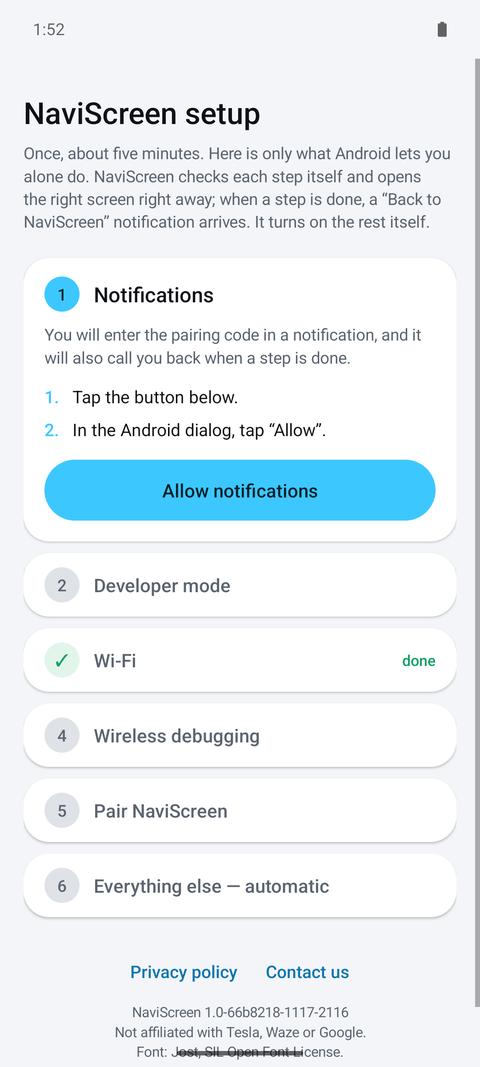
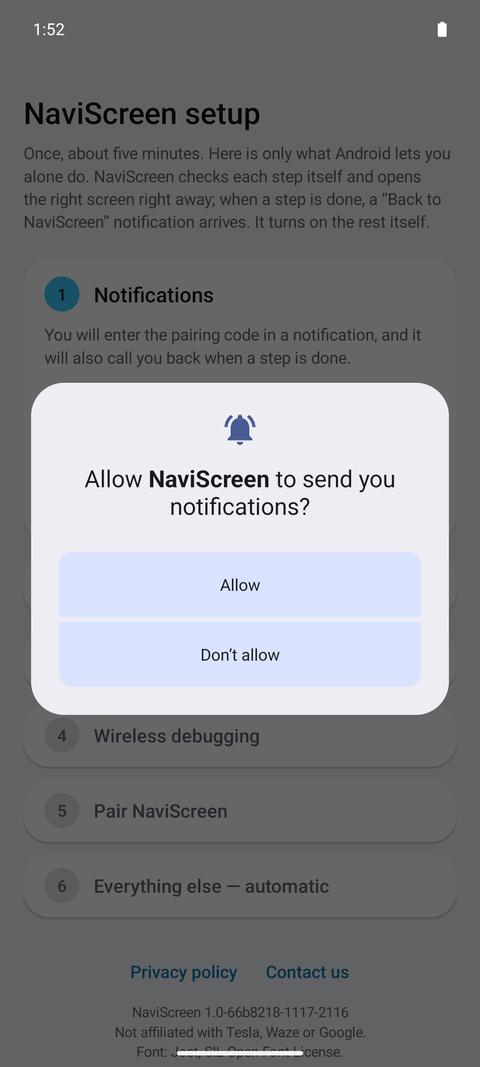
Нажмите Разрешить уведомления, затем Разрешить в окне Android. В уведомление вы введёте код сопряжения, и оно же позовёт вас обратно, когда шаг выполнен.
2Включите режим разработчика
Это скрытый раздел настроек Android: без него приложение не может создать отдельный экран для машины. Больше ничего в телефоне не меняется. Нажмите Открыть «О телефоне».
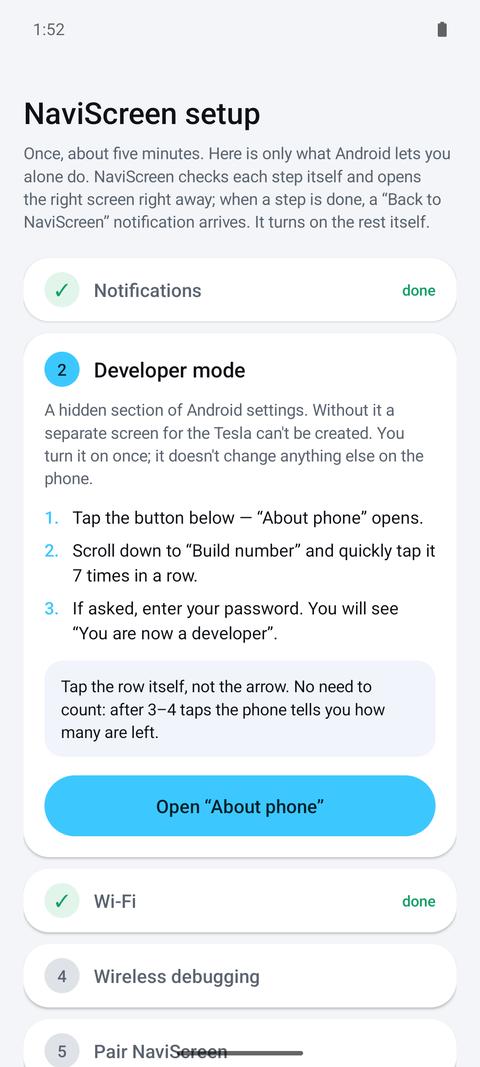
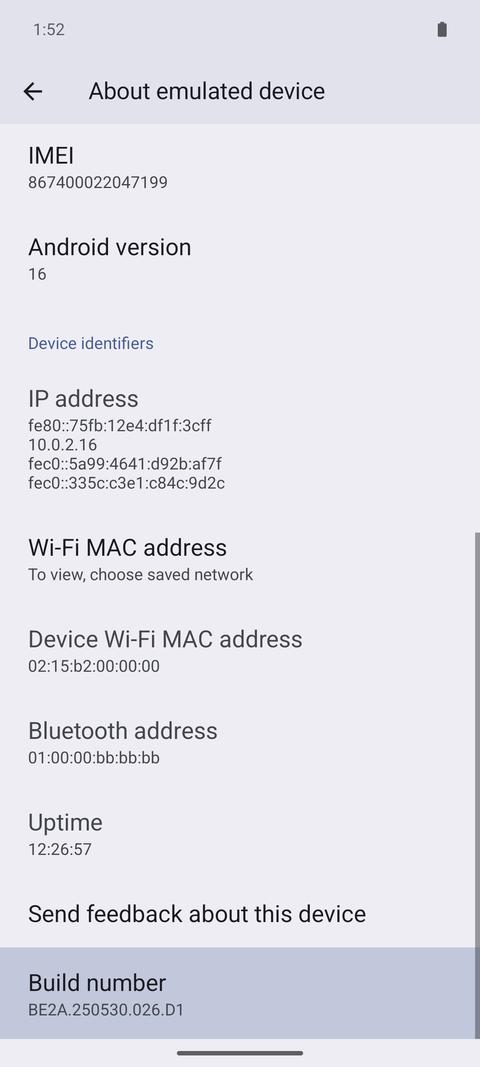
Откроется «О телефоне» с подсвеченной строкой. Быстро нажмите 7 раз подряд на Номер сборки (на Xiaomi — Версия MIUI, на Samsung сначала откройте Сведения о ПО). Если попросит — введите PIN от экрана. Появится «Вы стали разработчиком». Возвращайтесь в NaviScreen — уведомление предложит это сделать.
3Подключитесь к любому Wi-Fi
Android включает отладку по Wi-Fi только при подключении к Wi-Fi, поэтому на время настройки телефон должен быть в любой Wi-Fi-сети. Нет рядом — попросите кого-нибудь включить точку доступа. После настройки NaviScreen работает на мобильном интернете.
4Включите «Отладку по Wi-Fi»
В NaviScreen шаг 4 объясняет, что делать. Нажмите Открыть настройки разработчика внизу карточки.
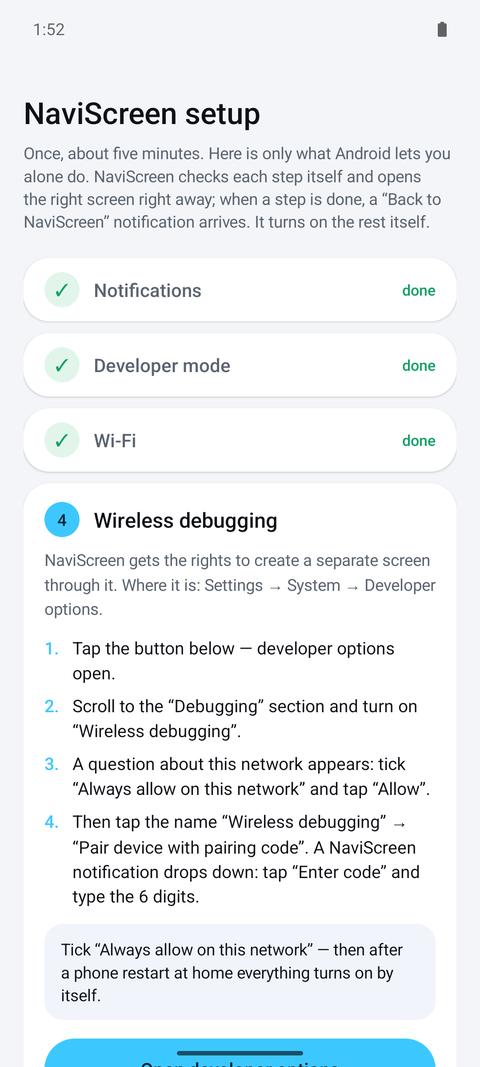
В разделе Отладка включите переключатель Отладка по Wi-Fi (Wireless debugging).
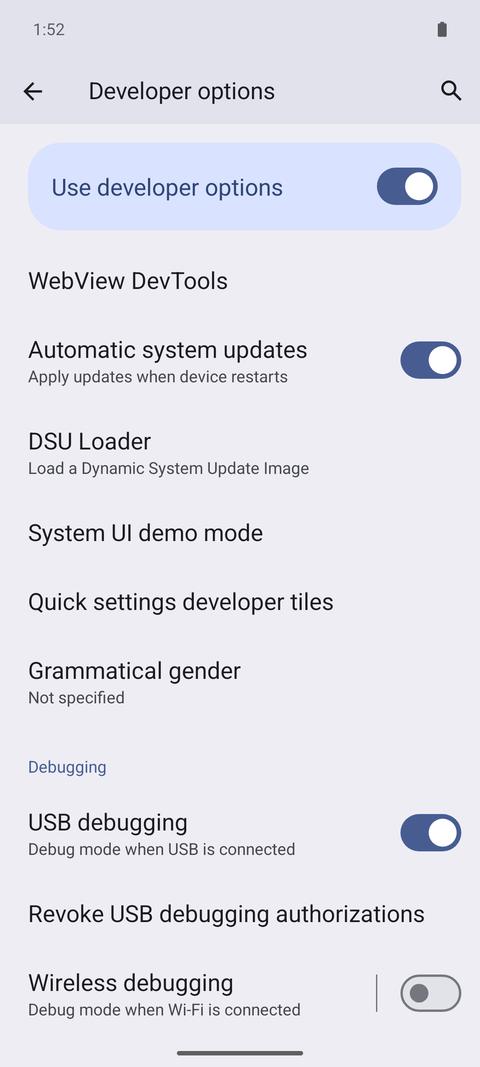
Android спросит про эту сеть. Поставьте галочку Всегда разрешать в этой сети и нажмите Разрешить. С галочкой после перезагрузки телефона дома всё включится само.
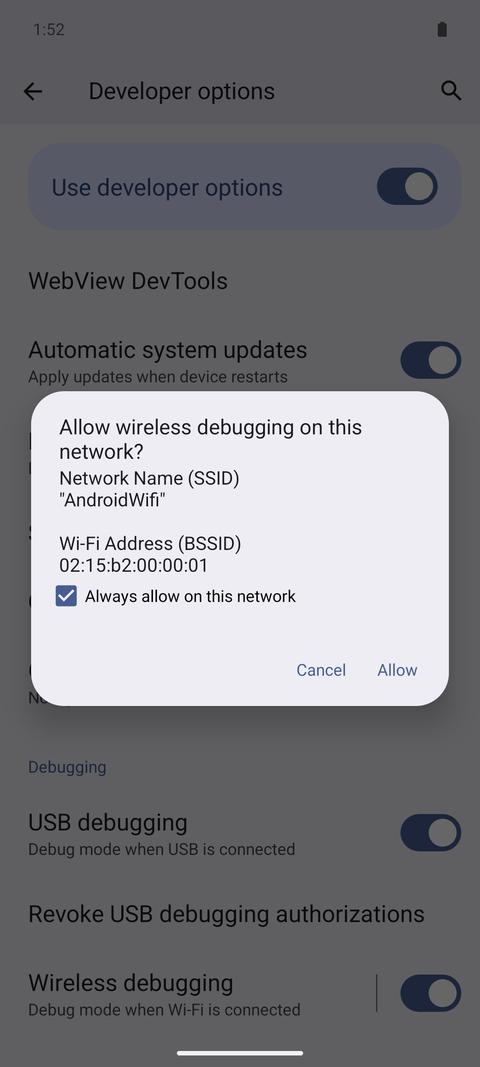
5Сопрягите NaviScreen кодом из 6 цифр
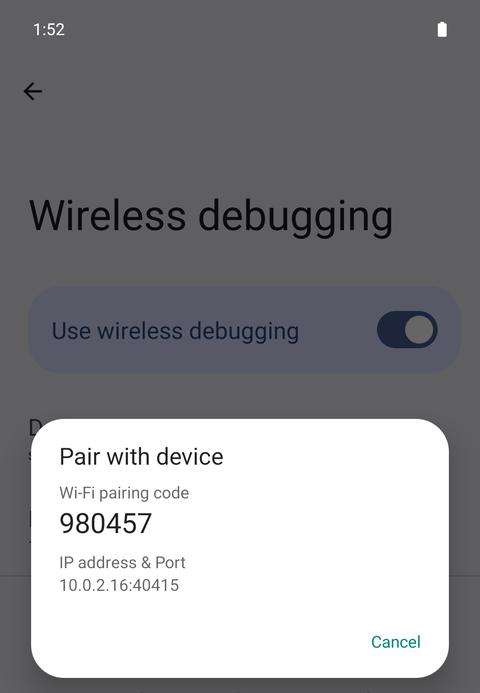
Нажмите на название «Отладка по Wi-Fi» (на слова, не на переключатель). Откроется эта страница — нажмите Подключить устройство с помощью кода.
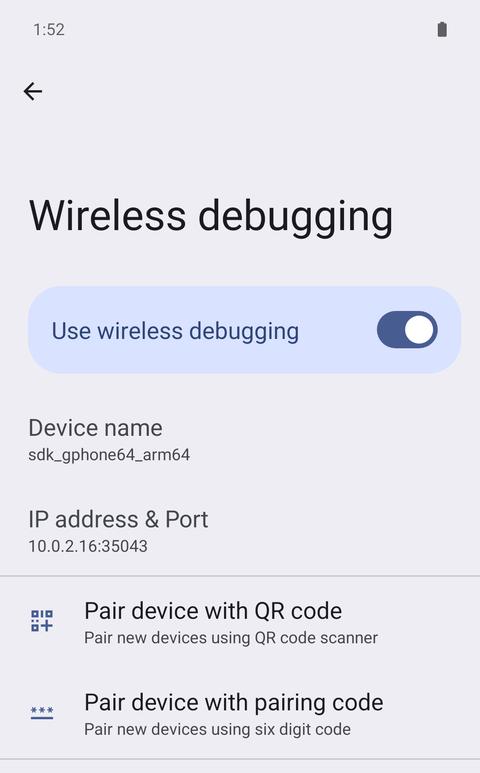
Android покажет код из 6 цифр. Не закрывайте это окно.
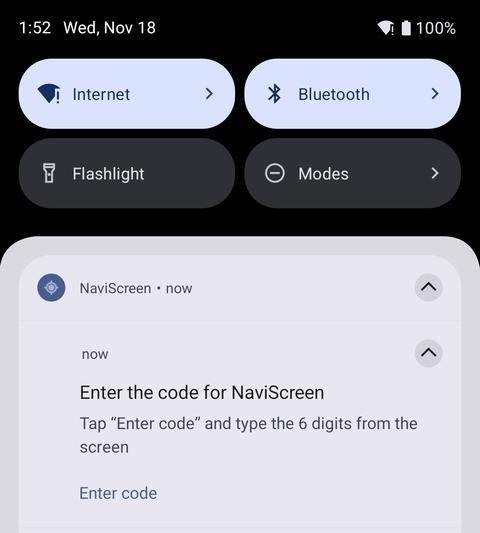
Потяните шторку сверху вниз. Найдите уведомление NaviScreen Введите код для NaviScreen и нажмите Ввести код. Если видна только одна строка — раскройте уведомление стрелкой справа.
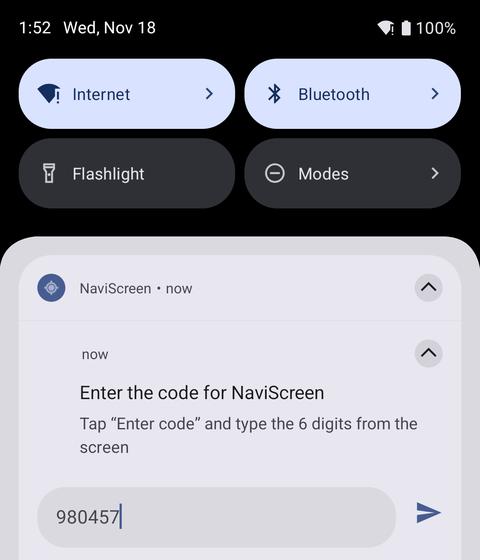
Введите 6 цифр и нажмите стрелку «отправить». Через пару секунд окно с кодом закроется само, а NaviScreen отметит шаг выполненным.
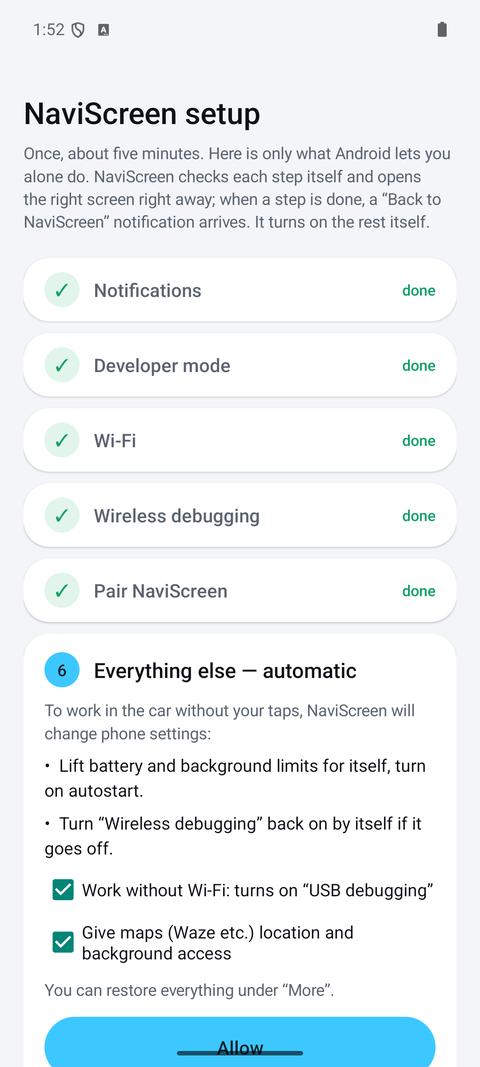
6Остальное NaviScreen сделает сам
Последняя карточка перечисляет, что NaviScreen настроит, чтобы работать в машине без ваших нажатий: снимет ограничения батареи для себя, включит автозапуск и будет сам включать отладку, если она выключится. Нажмите Разрешить. Всё можно вернуть в «Ещё» → «Восстановить всё».
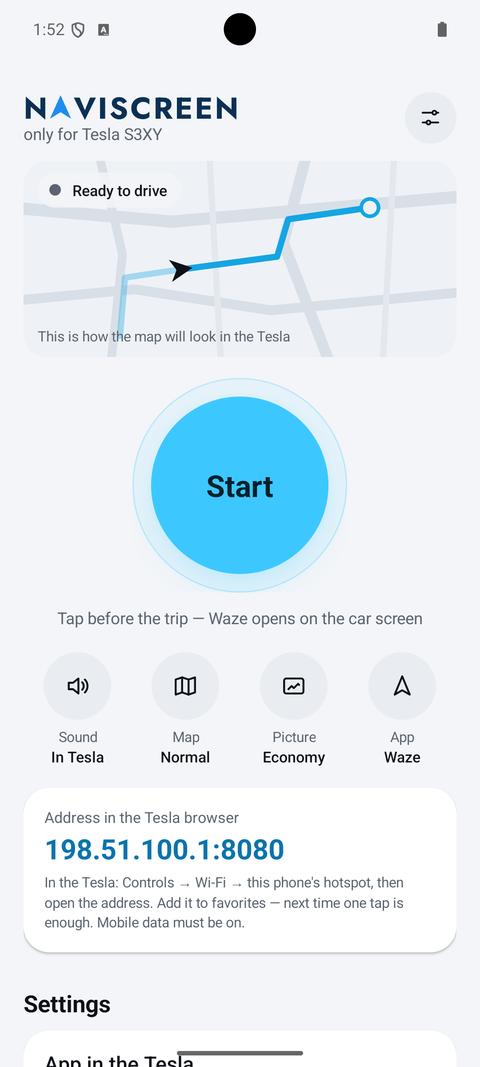
Готово. Главный экран: большая кнопка Старт, навигатор для машины (по умолчанию Waze — сменить кнопкой Приложение) и адрес для машины: 198.51.100.1:8080.
7В Tesla
Проверьте, что на телефоне включён мобильный интернет. Точку доступа NaviScreen включает сам при старте.
В машине: Управление → Wi-Fi, выберите точку доступа телефона. Пароль вводится один раз, машина его запомнит.
Откройте Браузер на экране Tesla и введите 198.51.100.1:8080. Появится карта. Добавьте страницу в избранное — дальше хватит одного касания, а NaviScreen обычно запускается сам, когда вы садитесь в машину.
Если что-то не получается
Нажимаю «Номер сборки» — ничего не происходит
Нажимайте на саму строку, а не на стрелку, и быстро. После 3–4 нажатий телефон напишет, сколько осталось. На Xiaomi — «Версия MIUI», на Samsung сначала «Сведения о ПО».
В настройках разработчика нет «Отладки по Wi-Fi»
Нужен Android 11 или новее. Проверьте, что телефон подключён к Wi-Fi, а не только к мобильному интернету.
Не появляется уведомление «Ввести код»
Потяните шторку и найдите NaviScreen. Если уведомления запрещены — разрешите их для NaviScreen в настройках Android. На некоторых телефонах помогает открыть настройки и NaviScreen в разделённом экране, чтобы окно с кодом не закрылось.
Код не принят
Код меняется при каждом открытии окна. Закройте его, снова нажмите «Подключить устройство с помощью кода» и быстро введите новый код.
Машина не видит точку доступа
Включите мобильный интернет: без него машина не подключается к точке доступа. В настройках NaviScreen есть «Перезапустить точку доступа для Tesla».
Страница не открывается в браузере Tesla
Проверьте, что машина подключена к точке доступа телефона, а не к домашнему Wi-Fi, и адрес введён точно: 198.51.100.1:8080. Нажмите «Старт» в NaviScreen, если он не запущен.
Всё равно не работает
В NaviScreen откройте «Ещё» → «Написать нам»: приложение подготовит письмо с техническим журналом, вы увидите его перед отправкой. Или пишите на ltd.tariro@gmail.com.